誤ってデータを上書きしてしまった場合などに、一人親方フォルダ内に自動バックアップされたデータを使って、以前の状態に戻す手順を解説します。
復元対象データ
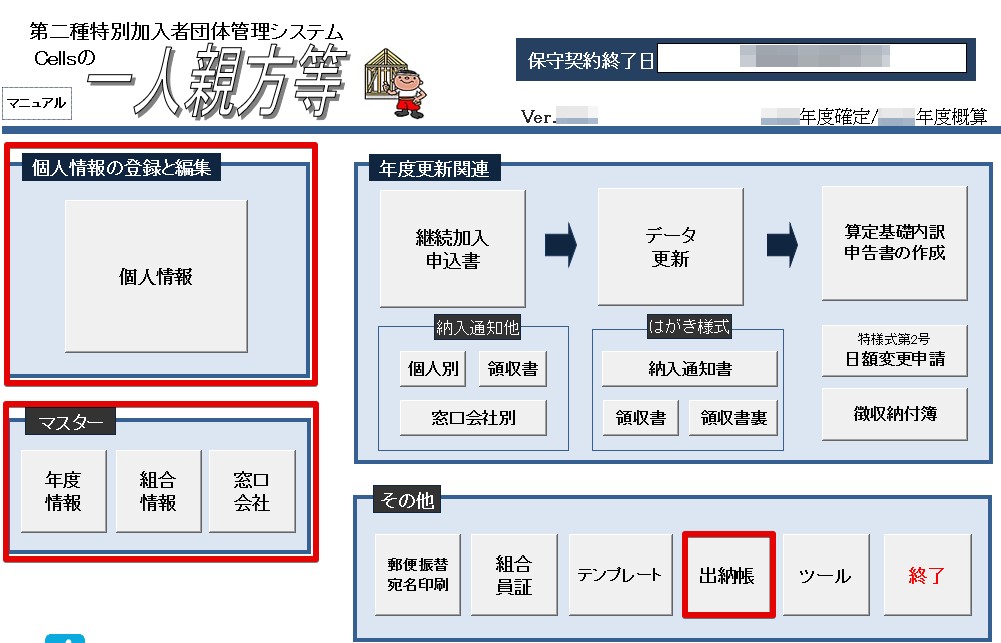
復元対象は、現在の年度情報の「個人情報」「マスター」「出納帳」データです。
保存データを復元する方法
下記手順で戻していただくことが可能です。
1.データの保存場所を開く
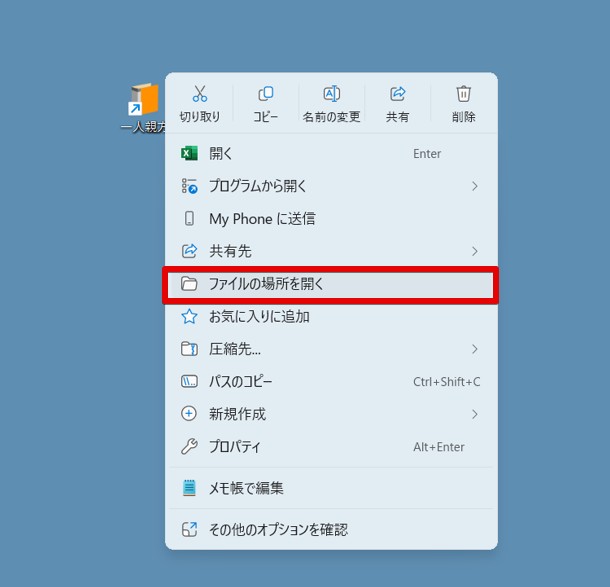
デスクトップにある「一人親方」のショートカットアイコンを右クリックし、メニューから「ファイルの場所を開く」をクリックします。
2.バックアップフォルダ(zBP)を開く
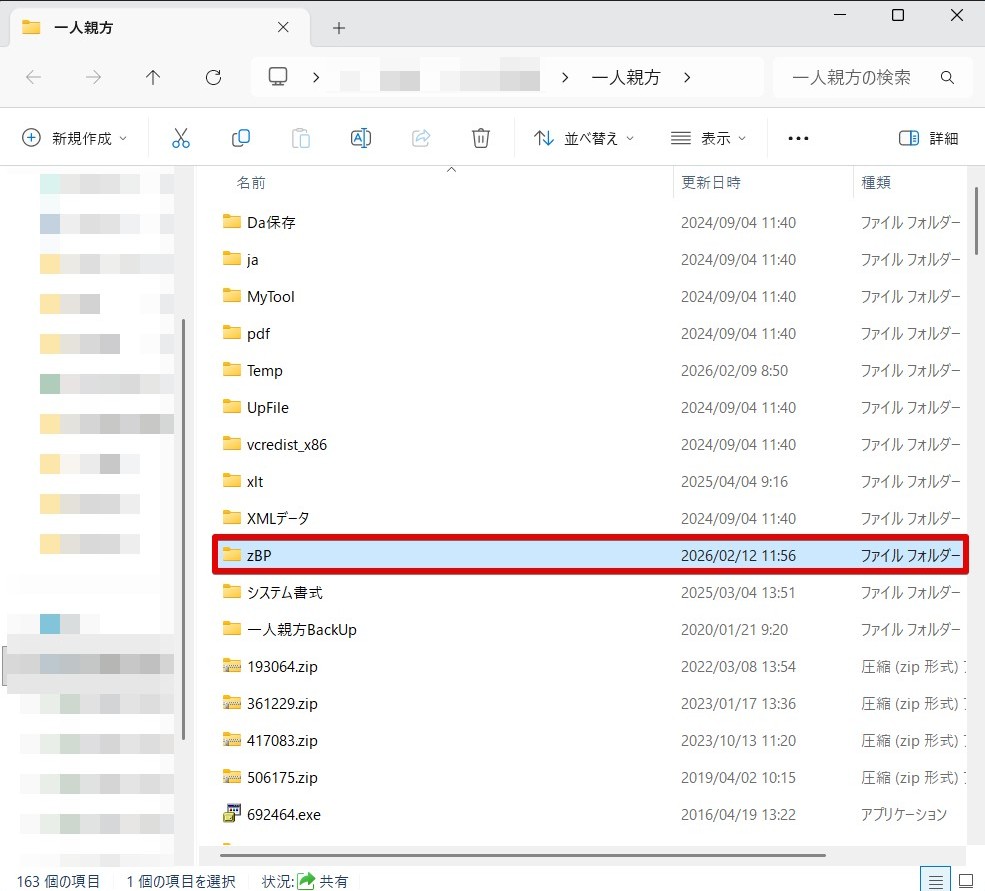
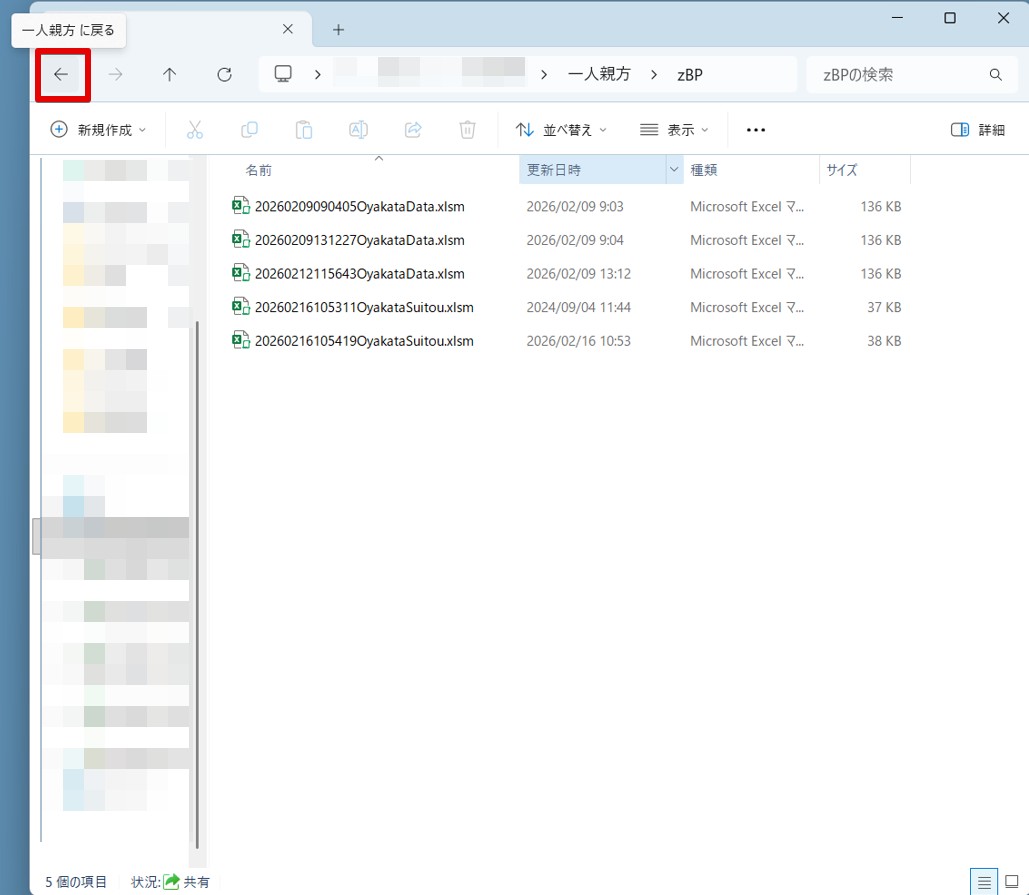
開いたフォルダの中に「zBP」フォルダがありますので、ダブルクリックで開きます。
※こちらに直近10回分のバックアップデータが保存されています。
3.復元したいデータをデスクトップへコピーする
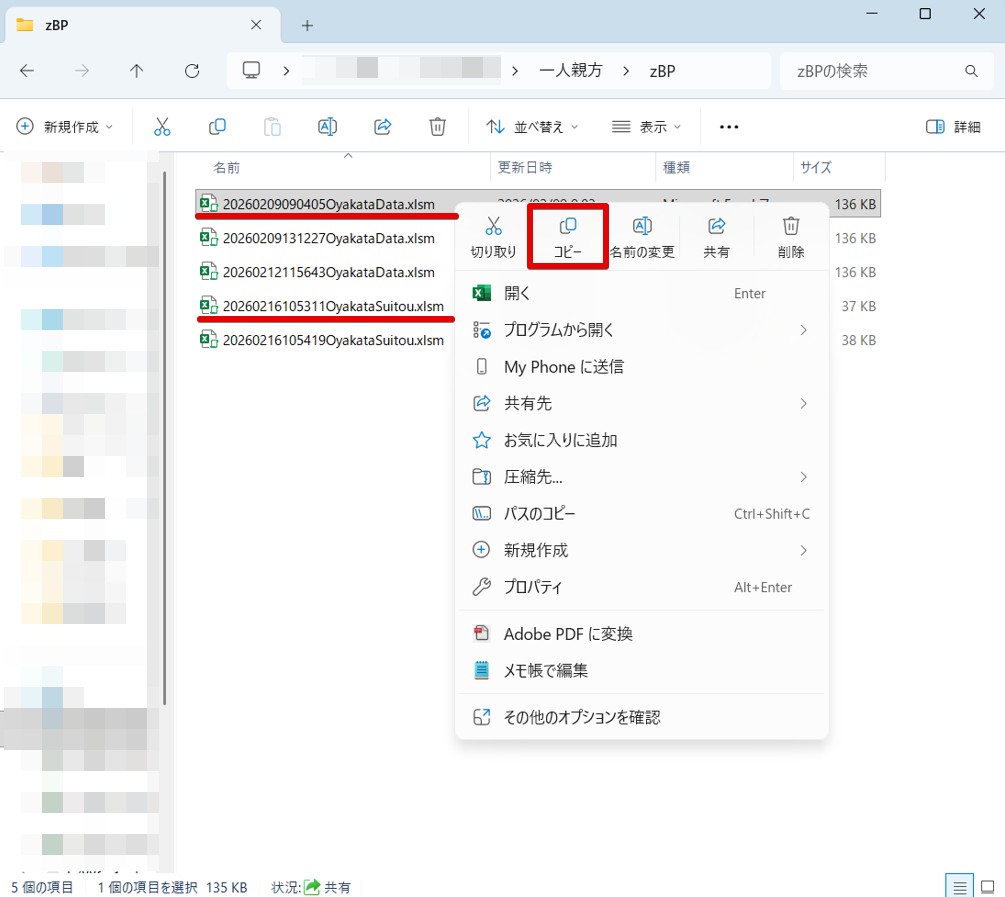
「zBP」フォルダ内にある戻したい日付のファイル「〇〇OyakataData.xlsm」または「〇〇OyakataSuitou.xlsm」を右クリックからコピーをし、
デスクトップに貼り付け操作をしてください。
「〇〇OyakataData.xlsm」:「個人情報」「マスター」データのファイル
「〇〇OyakataSuitou.xlsm」:「出納帳」データのファイル
※〇〇には数字が記載されています。
4.ファイル名を変更する
デスクトップ上に貼り付けたファイルのファイル名を変更します。
ファイル名の先頭についている数字の羅列を削除し、「OyakataData.xlsm」または「OyakataSuitou.xlsm」という名前に変更してください。
例:「20260209090405OyakataData.xlsm」→「OyakataData.xlsm」
「20260209090405OyakataSuitou.xlsm」→「OyakataSuitou.xlsm」
5.一人親方フォルダへ戻る
開いている「zBP」フォルダの画面左上にある「←(戻る)」ボタンを押して、手順1で開いた「一人親方」フォルダの画面に戻ります。
6.復元データを配置する
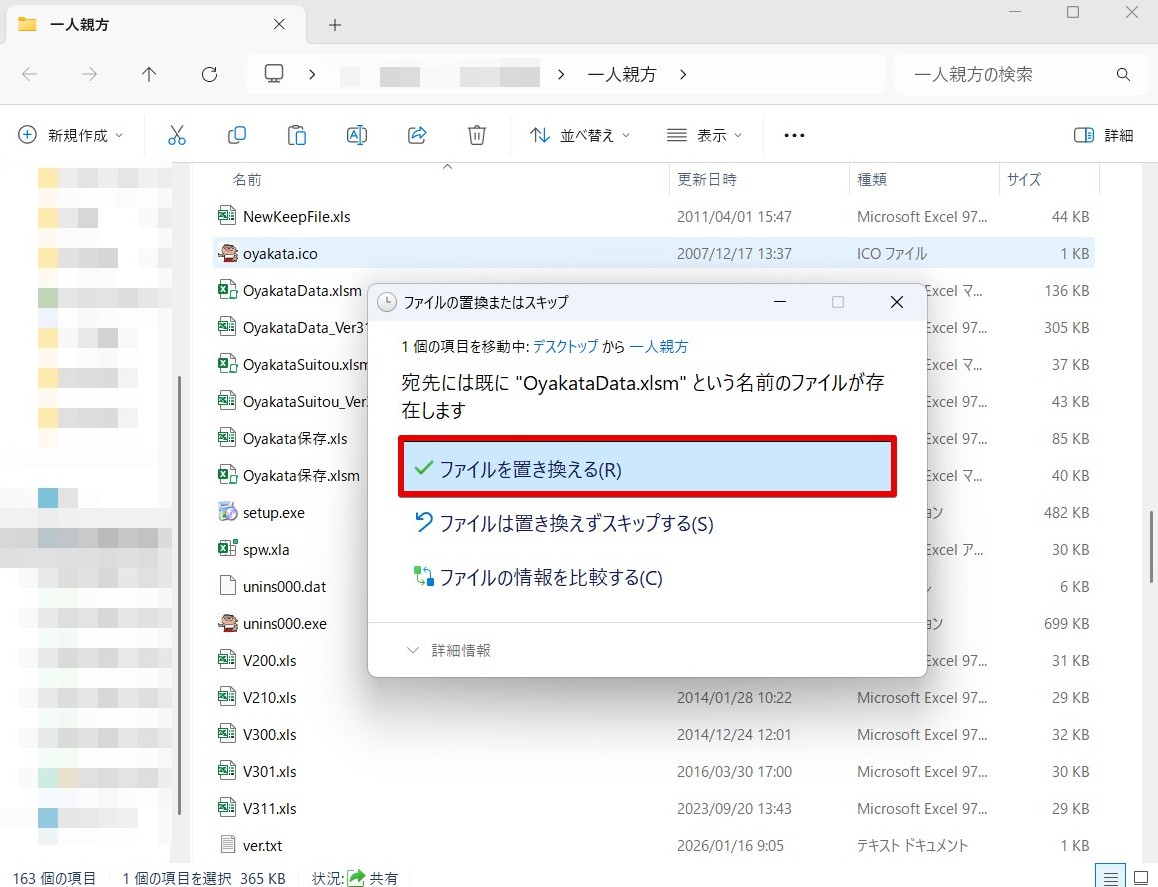
手順4でデスクトップに用意した「OyakataData.xlsm」または「OyakataSuitou.xlsm」を、コピー(または切り取り)し、現在開いている「一人親方」フォルダの中に貼り付けます。
※ファイルの置き換えを確認するメッセージが表示された場合には、ファイルを置き換えてください。
7.起動確認
すべての画面を閉じ、再度一人親方を立ち上げ、データが正常に戻っているか確認します。